Ссылки — штука простая, но говорить о них можно долго.
Еще бы! Технология ссылок (гипертекст) — основа интернета.
Не буду останавливаться на теории. Кому интересно — читайте Википедию.
Скажу только что ссылка всего-то указывает на кусок читаемого вами документа, или на другой документ (страничку, сайт, картинку и т.п.). Но вы это и без меня знаете))
Как знаете и то, что ссылкой может быть не только текст, но и картинка, и даже флеш-ролик (о нем как нибудь в другой раз).
А вот это запомните: ссылка может открываться в том же окне, а может в новом. В том-же окне лучше всего открывать страницы ВАШЕГО сайта, в новом — ЧУЖОГО (другого).
Как создать ссылку в WordPress’е?
Есть 2 основных способа.

I. В визуальном редакторе. Вкладка «Визуально». (Рекомендуется)
II. В HTML редакторе. Вкладка «HTML».
В режиме «HTML» ссылка создается так:
1. Выделяете текст, который хотите сделать ссылкой.
2. В панели инструментов жмете кнопку link.
3. В появившемся окошке вводите URL. Это та ссылка, которую вы можете увидеть в адресной строке браузера при заходе на страницу, на которую хотите сослаться.
4. Вручную добавляете в тэг ссылки все необходимые дополнительные параметры.
В режиме «Визуально» ссылка создается так:
1. Выделяете текст (1-3 слова) или картинку, которую хотите сделать ссылкой.
2. В панели инструментов нажмите вот эту кнопочку: .
3. В появившемся окошке нас будет интересовать вкладка «Основное».
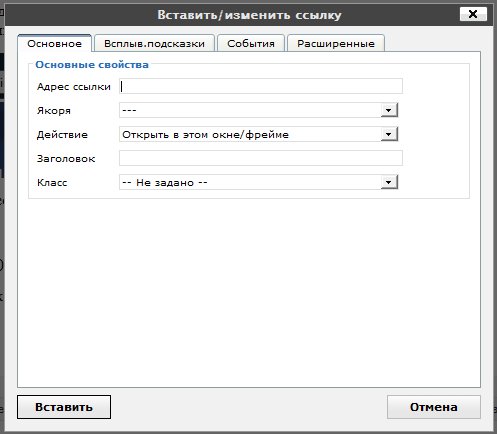
В ней есть следующие поля:
- Адрес ссылки. В него вписываем URL. Про URL’ы напишу отдельный урок.
- Якоря. Тут выводится список якорей текущей страницы. Якорь — это такой HTML-код, который помечает определенное место страницы и потом на него можно сослаться. На практике применяется на ооооочень длинных страницах. Редко.
- Действие. Всего 4. Нам хватит 2-х!
Открыть в этом окне/фрейме. — Думаю понятно.
Открыть в новом окне (_blank). — Просто откроет страничку по ссылке в НОВОМ окне. - Заголовок. Полезная вещь! Текст, который введете в это поле, будет отображаться при наведении на ссылку (во всплывающей подсказке)! Кроме того этот текст учитывается поисковыми машинами!
- Класс. Просто проигнорируйте это поле. Оно для тех, кто понимает CSS и имеет много лишнего времени.
4. Нажмите кнопку «Вставить».
Ссылка готова! УРА! Товарищи!))
Если вдруг ссылку надо удалить — выделите ее и в панели инструментов нажмите кнопку: .
Урок окончен.
Теперь вы можете грамотно послать читателей
на собственные записи,
и на другие сайты.
Потренируйтесь.))

Напишите комментарий