Поскольку второй урок оказался коротким и простым, сразу переходим к третьему.
Итак, у вас есть сайт на платформе WordPress.
Что это за сайт? Блог, сайт-визитка, интернет-магазин, нечто иное? Не важно!
На любом нормальном сайте есть записи. Как минимум это новости.
Вот на примере новости и потренируемся.
Заходим в админку. В вертикальном меню слева кликаем пункт «Записи».
 Кликнули? Видите! Произошло 2 вещи.
Пункт меню «Записи» раскрылся.
Справа загрузился список записей отсортированый от последней к первой.
Если этот список пуст, значит мы вовремя занялись этим вопросом!)) Хотя после установки WordPress там уже есть новость с заголовком «Привет, мир!».
Я его правда сразу удаляю, но… Впрочем к делу!
Кликаем подпункт «Добавить новую».
Теперь правее наблюдаем примерно такую картину.
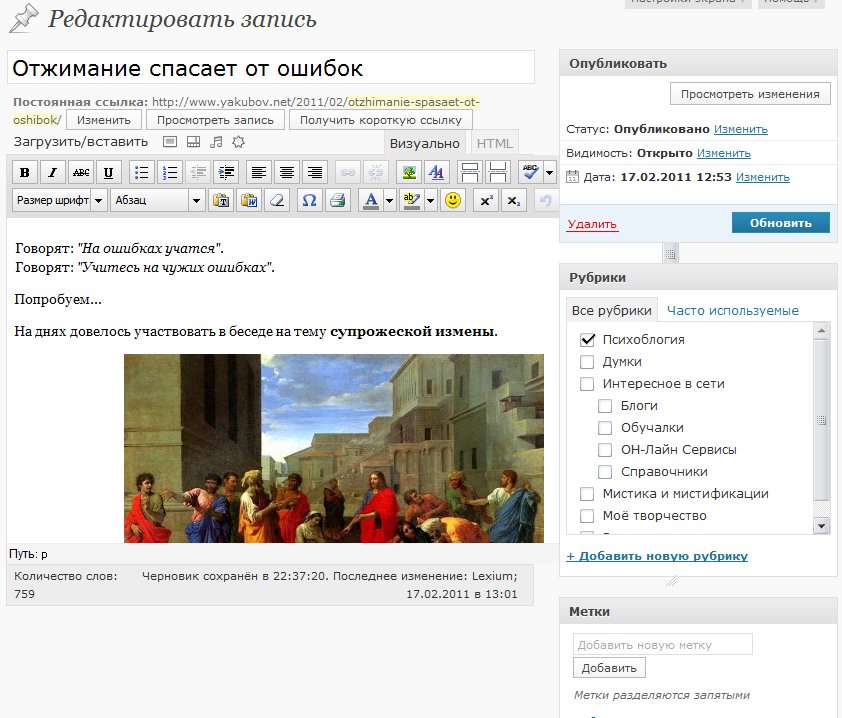
По картинке можно кликнуть, чтобы увеличить.
Пройдемся сверху вниз.
В первом поле видим надпись: «Введите заголовок». Не скажу что в нем писать)))
Ниже, в самом большом текстовом поле, пишем текст нашей новости.
В поле под ним в более старых версиях было поле для цитат. Теперь его нету, а жаль…
Сразу идем в правую колонку.
Рассмотрим блок «Опублкиовать».
Кнопка «Сохранить» — сохраняет нашу запись, как черновик. Потом можно вернуться и отредактировать. Посетитель не видит черновые записи.
Графа «Видимость». Если кликнуть «Изменить», можно сделать нашу запись личной или защищенной паролем.
Графа «Опубликовать». Если кликнуть «Изменить», можно задать дату и время публикации записи. Можно опубликовать «задним числом», а можно назначить в будущем (к назначеной дате).
Ссылка «Удалить» — удалит запись.
Кнопка «Опубликовать» (может быть «Запланировать» или «Обновить») — публикует запись на сайте.
Блок «Рубрики» — позволяет задать к какой рубрике будет принадлежать запись.
Блок «Метки» — позволяет задать метки. Это отдельные фразы или слова, по которым эта запись должна искаться. Это почти как Рубрика…
Есть еще кнопка «Посмотреть изменения» в блоке «Опубликовать». Позволяет в соседнем окне увидеть нашу будущую страницу.
Вписываем нашу новость и публикуем на сайте.
Только теперь (еще одно дурацкое нововведение), когда запись уже создана, выйдя в список записей (кликнув в левом меню по пункту «Записи») вы можете обратиться к ее свойствам.
Наведите на нужную вам запись и под ней появится небольшое меню. Кликаем «Свойства».
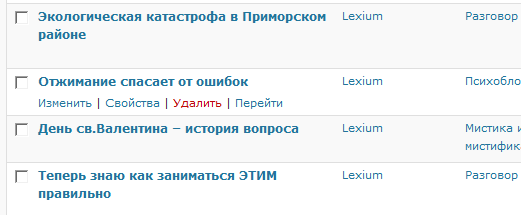
После клика видим вот такое.
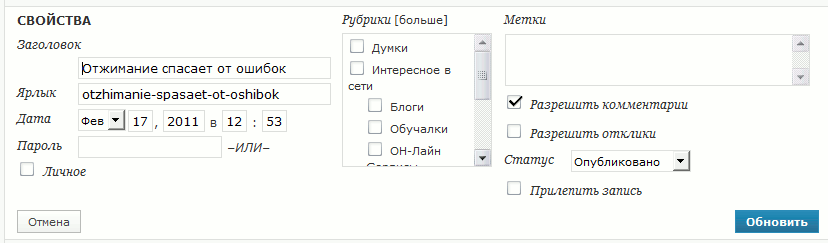
Как видите это урезанный вариант редактирования записи.
Для чего он нам нужен? Да в общем-то и не нужен если бы не поля «Разрешить комментарии» и «Разрешить отклики».
Отклики я обычно по умолчанию отключаю, а вот с комментариями — по ситуации.
Впрочем, если вы обратите внимание на правый верхний угол админки, обязательно увидите вкладочку «Настройки экрана». Кликните по ней.
В открывшемся меню проставьте галочки в каждом поле, и создавать новую запись станет на порядок удобнее. Все под рукой.
Таким же способом потом сможете убрать все «лишнее» со страницы редактирования.