Поставил в игровой компьютер новую память: комплект Kingston FURY Beast на 32 ГБ, две планки по 16 ГБ, DDR4-3200 CL16. Компьютер включился, Windows показала 32 ГБ, и на этом можно было бы успокоиться. Но «включился» ещё не значит «работает без ошибок»: битая ячейка памяти даёт себя знать не сразу, а случайными вылетами игр, синими экранами и испорченными файлами через месяц.
Зачем мне вообще 32 ГБ? Одна из причин — локальная нейросеть. На этом же компьютере работает Ollama: ей я отдаю черновую рутину, чтобы не тратить платные токены. С 16 ГБ крупные модели не помещались в память и уходили в подкачку на диск.
Поэтому новую память я всегда гоняю тестами, прежде чем начать ей немножко доверять. А заодно выяснилось, что на моей машине память работает не на 3200, а на 2400 МГц, и 3200 на этом «железе» не будет никогда. Ниже — как проверить, что система видит память правильно, как сделать загрузочную флешку с MemTest86, не стирая с неё файлы, и как читать результат.
Шаг 1: видит ли система память правильно
Сначала до всяких тестов стоит посмотреть, что Windows знает о каждой планке. Это одна команда PowerShell, права администратора не нужны:
Get-CimInstance Win32_PhysicalMemory |
    Select-Object BankLabel, DeviceLocator, Manufacturer, PartNumber,
        @{n='GB';e={$_.Capacity/1GB}}, Speed, ConfiguredClockSpeed |
    Format-Table -AutoSize
У меня вышло так:
BankLabel DeviceLocator        Manufacturer PartNumber        GB Speed ConfiguredClockSpeed
--------- -------------        ------------ ----------        -- ----- --------------------
BANK 0    Controller0-ChannelA Kingston     KF432C16BB1K2/32  16  2400                 2400
BANK 1    Controller0-ChannelB Kingston     KF432C16BB1K2/32  16  2400                 2400
На что смотреть:
- Обе планки на месте и с правильным объёмом. Если одной нет — она не до конца вставлена в слот или неисправна.
- Разные каналы (
ChannelAиChannelB). Значит, память работает в двухканальном режиме. Если обе планки в одном канале — переставьте их по инструкции к плате, обычно это слоты через один. - Частота (
ConfiguredClockSpeed). Вот тут сюрприза не было: комплект на 3200, а работает на 2400. Я знал, что так будет, но денег на современное железо у меня, к сожалению, нет. Почему тогда не взял сразу 2666? Комплекты на 3200 самые ходовые, а если когда-нибудь поменяю процессор, память раскроется полностью (об этом ниже).
Грабли №2: H510 и i5-10400F — потолок 2666
У меня материнская плата ASRock H510M-HDV R2.0 и процессор Intel Core i5-10400F. И тут два ограничения сразу:
- Процессор. У Intel 10-го поколения (Comet Lake) официальная частота памяти зависит от модели: у i3 и i5 это DDR4-2666, у i7 и i9 — 2933.
- Чипсет. H510 — младший чипсет, разгон памяти выше официальной частоты процессора на нём не предусмотрен.
Итого потолок — 2666 МГц, и не важно, что написано на планках. Мысль «поставлю 3600, будет ещё быстрее» на такой связке не сработает, даже 3200 не будет. В BIOS (у ASRock это OC Tweaker → DRAM Frequency) можно выставить 2666 вручную. Прирост по сравнению с 2400 — единицы процентов, в основном в играх.
Я так и сделал: выставил 2666, компьютер запустился без проблем. Команда из первого шага теперь показывает ConfiguredClockSpeed 2667. Это не ошибка, а округление: настоящая частота памяти — 1333,33 МГц, данные передаются дважды за такт, выходит 2666,66. Windows округляет вверх, BIOS и MemTest86 — вниз.
Если когда-нибудь поменять процессор на 11-е поколение (например, i5-11400F), эта же плата официально пускает память на 3200. Перед заменой процессора может понадобиться свежий BIOS.
Шаг 2: чем тестировать
Вариантов три, от быстрого к надёжному:
- Встроенная диагностика Windows —
mdsched.exe, перезагрузка, ждём. Быстро и ничего не нужно ставить, но ловит только грубые неисправности. - Тесты из-под Windows — TestMem5 с конфигом
anta777 extremeили Karhu RAM Test. Хорошо ловят нестабильность после разгона и XMP. Минус: часть памяти занята самой Windows и не проверяется. - MemTest86 от PassMark — грузится с флешки вместо Windows и проверяет почти всю память. Бесплатной версии для домашней проверки хватает. Это основной тест.
Дальше про MemTest86.
Загрузочная флешка без форматирования
Скачать нужно архив memtest86-usb.zip (на странице загрузки он называется «Image for creating boot-able USB Drive»). Внутри образ memtest86-usb.img и программа imageUSB для записи.
Если флешка пустая или на ней ничего не жалко, проще всего официальный способ:
- распакуйте архив в любую папку;
- запустите
imageUSB.exeи согласитесь на запрос прав администратора; - отметьте галочкой свою флешку, выберите действие записи образа на USB, укажите
memtest86-usb.imgи нажмите Write.
Через минуту флешка готова, переходите к разделу про загрузку. Флешка подойдёт любая от 1 ГБ.
Если на флешке есть нужные файлы, имейте в виду: imageUSB полностью стирает флешку, вместе с разделами.
Грабли №3: флешка «под тест» оказалась не пустой
MemTest86 загружается только в режиме UEFI. А UEFI умеет загружаться с любого раздела FAT32, на котором есть файл EFI\BOOT\BOOTX64.efi. Значит, форматировать флешку не нужно: достаточно положить на неё папку EFI\BOOT из образа MemTest86.
Образ memtest86-usb.img размером 1 ГБ открывается в 7-Zip как архив. Внутри три раздела: 0.MemTest86.fat, 1.EFI System Partition.img и 2.DMA Test Partition.img. Нужен второй: в нём лежит папка EFI\BOOT на 9 МБ. Это загрузчики BOOTX64.efi, BOOTIA32.efi и BOOTAA64.efi, шрифт и конфиг.
# Из папки, куда распакован скачанный архив memtest86-usb.zip
$z = "C:\Program Files\7-Zip\7z.exe"
& $z e memtest86-usb.img "1.EFI System Partition.img" -opart
& $z x "part\1.EFI System Partition.img" -oesp
# Флешка — диск D:, файловая система FAT32
Copy-Item -Recurse esp\EFI D:\
Права администратора не нужны. Ничего не стирается и не перезаписывается: на флешке просто появляется новая папка EFI. BOOTX64.efi подписан сертификатом Microsoft UEFI, поэтому при включённом Secure Boot тоже должен загрузиться.
Если на флешке уже есть своя папка EFI\BOOT — так не получится, она перезапишется, тогда лучше взять другую флешку.
Загрузка: при включении жмём F11 (меню загрузки на платах ASRock) и выбираем флешку с пометкой UEFI:. Свежие версии MemTest86 подписаны для Secure Boot, но если флешка не грузится, отключите Secure Boot в BIOS на время теста.
Грабли №4: флешки нет в меню загрузки
Причина оказалась даже не банальной, а тупой. Флешка была воткнута в переднюю панель системного блока. Windows её отлично видела и нормально с ней работала, а BIOS в упор не замечал.
Я спросил нейросеть, и она посоветовала самое простое: переставить флешку назад, в разъём прямо на материнской плате. Причём не в синий, а в чёрный. Это и решило проблему: после перезагрузки по F11 в меню появились и обычный загрузчик Windows, и флешка.
Почему так бывает:
- Передние разъёмы — это удлинитель. От передней панели к плате тянется кабель. Windows запускает все USB-порты целиком, а BIOS, чтобы включаться быстрее, при загрузке опрашивает не все, и передняя панель легко остаётся за бортом.
- Синий разъём — USB 3.0, чёрный — USB 2.0. В работе синий быстрее, а при загрузке надёжнее чёрный: он проще, и BIOS с ним договаривается почти всегда.
Как гонять и как читать результат
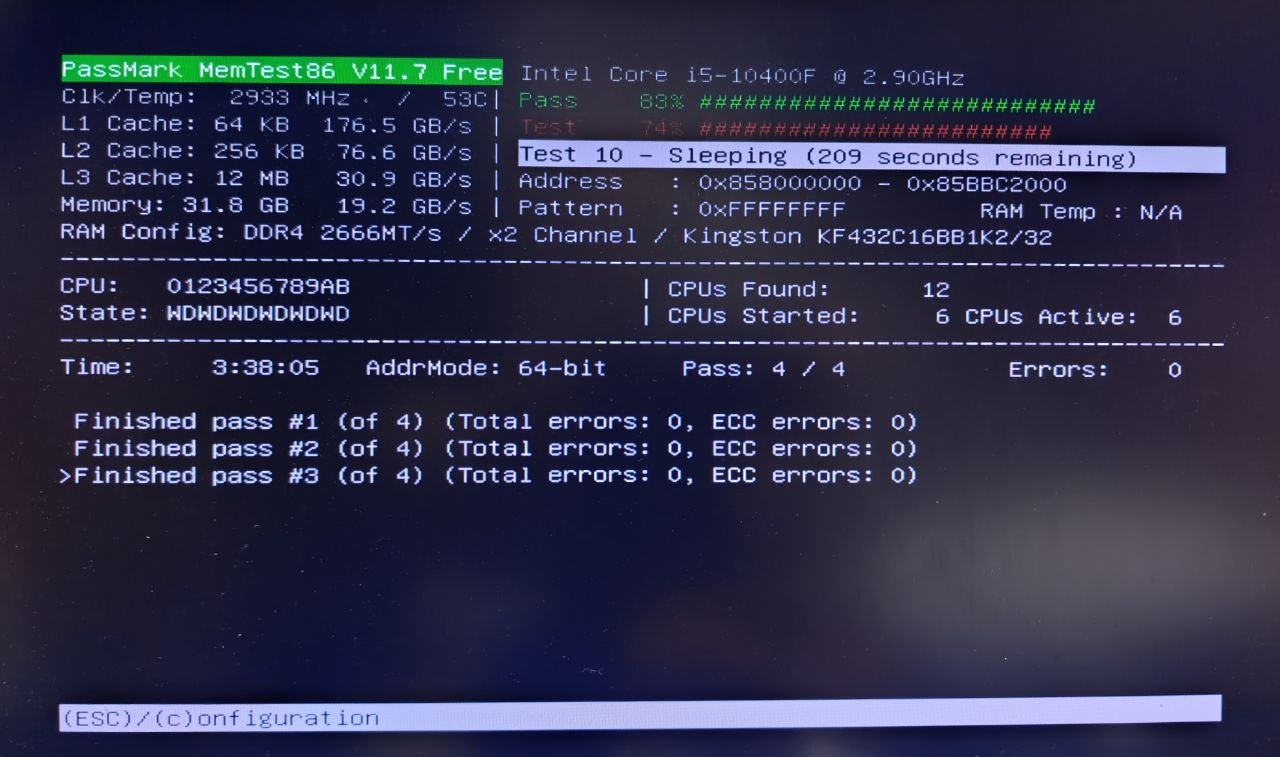
После загрузки MemTest86 через несколько секунд сам начинает тест со стандартными настройками: все тесты, 4 прохода. Ничего нажимать не надо. На 32 ГБ это занимает несколько часов, проще запустить на ночь.
Подглядывать по ходу можно: в строке Pass виден общий прогресс, а справа внизу — сколько ошибок найдено. Ниже мой тест в середине пути: три прохода из четырёх позади, ошибок ноль.
Запустил я его в 10:10 утра, а через 3 часа 44 минуты экран стал зелёным:

Любая клавиша — и MemTest86 покажет итоговую сводку:
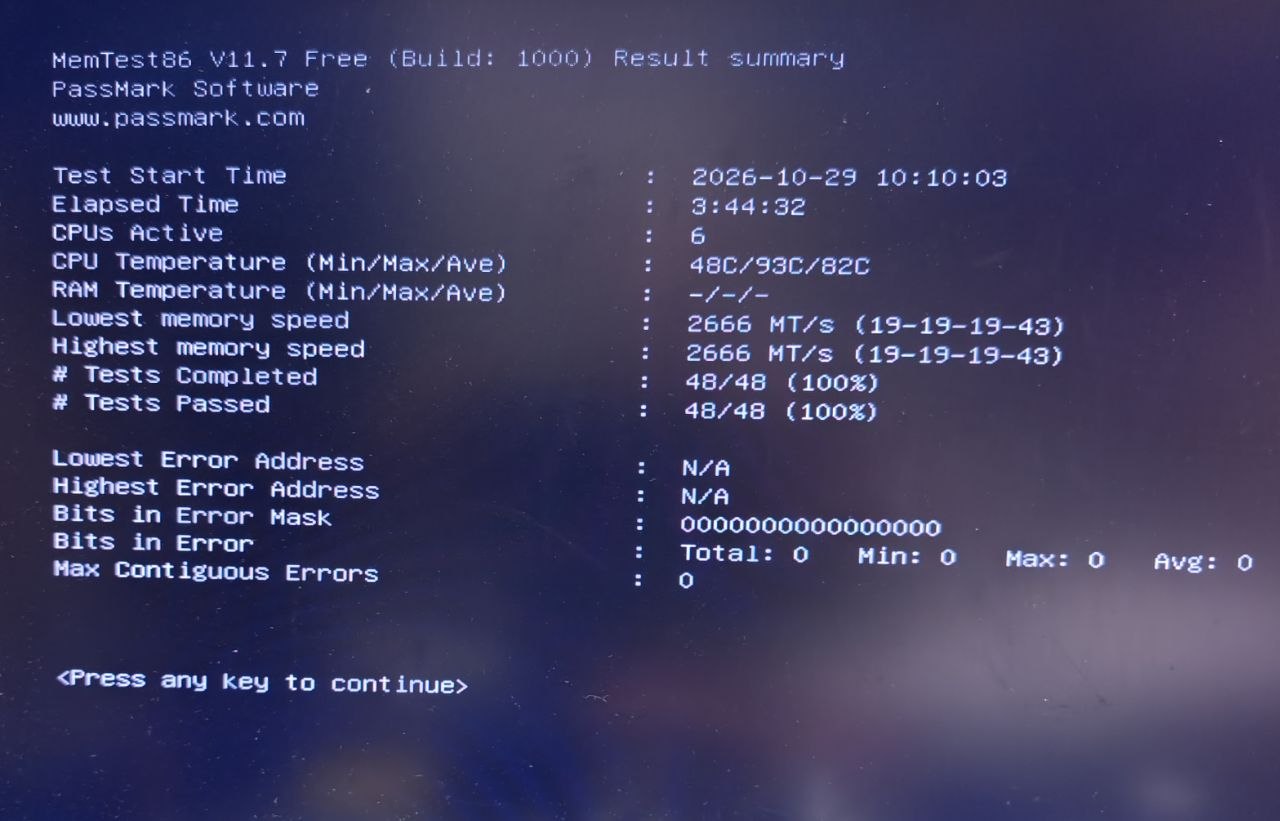
Пройдены все 48 тестов из 48, ошибок 0, частота все четыре часа держалась на 2666. В сводке нашлись ещё две вещи, интересные сами по себе:
- Тайминги 19-19-19-43. CL16 в названии комплекта — тоже из профиля XMP, как и 3200. На 2666 без XMP плата выставила задержки побольше. Это нормально.
- Процессор грелся до 93 °C, в среднем 82. MemTest86 загружает все ядра часами без передышки. Для i5-10400F это ещё не авария (он начинает сбрасывать частоту у 100 °C), но для меня это повод почистить кулер от пыли. Память при этом не виновата: датчика температуры у этих планок нет, поэтому в сводке прочерки.
Результат:
- PASS, 0 ошибок — память исправна. Отчёт можно сохранить на ту же флешку, MemTest86 предложит это в конце.
- Есть ошибки на XMP или повышенной частоте — это нестабильность, а не обязательно брак. Снизьте частоту на ступень или немного поднимите напряжение памяти (DRAM Voltage), и тестируйте снова.
- Есть ошибки на стандартной частоте — проверьте, что планки плотно сидят в слотах, и тестируйте по одной. Так найдётся сбойная. Битую планку — по гарантии: у памяти она обычно долгая.
Одна ошибка — это уже плохо. «Почти работающей» памяти не бывает: та же ячейка однажды попадёт под важный файл.
Итог
Проверка новой памяти — это одна команда в PowerShell и одна ночь MemTest86. По ходу выяснилось, что заявленная частота на планках — это не обещание, а потолок, до которого ещё должны дотянуть процессор и чипсет. На связке H510 и i5-10400F этот потолок — 2666, и никакой XMP его не поднимет.
И урок шире, чем про память: прежде чем что-то писать на флешку «для теста», загляните, что на ней лежит. Копия делается за минуту, а фотографии потом не вернуть.
А нейросеть, ради которой всё затевалось, быстрее не стала. Модель qwen3-30b раньше выдавала 15–18 токенов в секунду, после замены памяти — 18,6. Подкачка на диск теперь не нужна, но скорость всё-равно упирается в видеокарту, а не в оперативную память. Об этом напишу отдельно.
Если у вас MemTest86 не грузится или выдаёт ошибки и непонятно, что с этим делать, — пишите в комментариях, разберёмся.