Довольно часто наблюдаю такую картину: захожу на сайт, кликаю мышкой по картинке в записи, и тут она раздувается так, что в экран влезает только ее четверть.
А все потому, что автор залил фотографии прямо со своей цифровой мыльницы, без предварительной обработки. Вот она и загружается с разрешением намного большим, чем у монитора.
Что делать? Масштабировать эти фото силами сервера. Ну не закачивать же заново))
Приступим!
Открываем раздел «Медиафайлы», и кликаем «Библиотека».
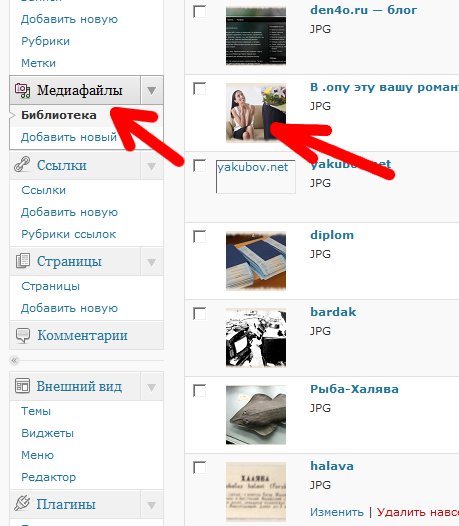
Вот он — список всех картинок вашего сайта!))
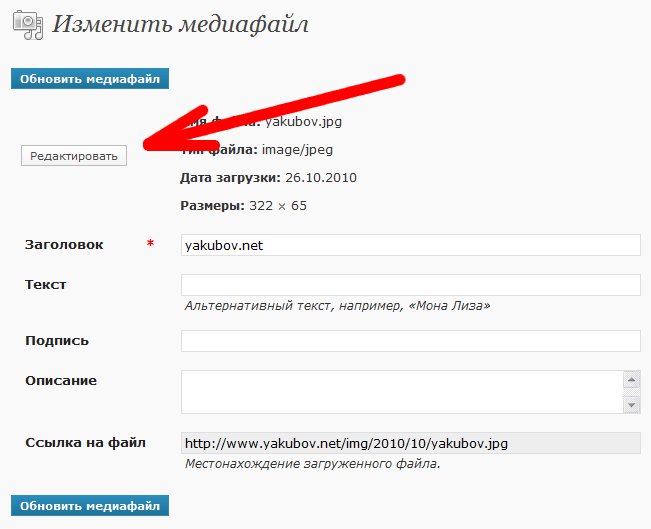
Кликаем нужную картинку, и жмем «Редактировать».
Вы попали в «тайное» место админки! Тут можно ТАКОЕ с изображением сотворить…
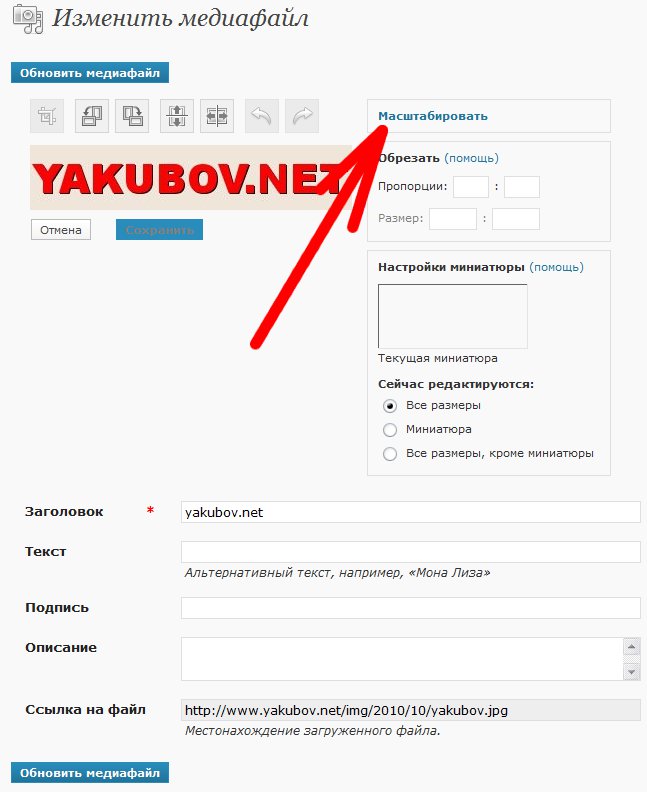
Можете положить его на бок, сделать обрезание… в общем там есть несколько инструментов, назначение которых всплывает при наведении. Но нас интересует «Масштабировать». По этой ссылке и кликаем.
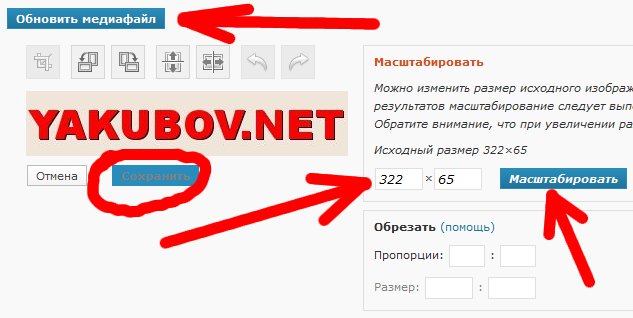
В появившемся окошке вводим ширину (рекомендую 980-1000 px) и жмем кнопочку (не поверите) — «Масштабировать», а затем кнопочку «Сохранить».
Все! Шутка…
Картинка отмасштабировалась, но радоваться рано. Хитрый WordPress сохранил отмасштабированное изображение под другим именем. А вдруг вы захотите восстановить старое))
Так что при клике на наше маленькое изображение в записи по прежнему будет вылезать то — огромное.
Сделаем так, чтобы вместо огромного вылезало отмасштабированное.
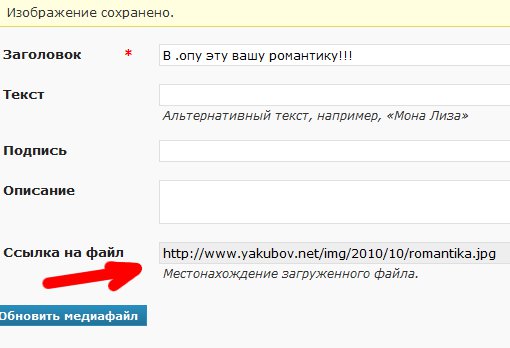
В том же окошке находим поле «Ссылка на файл», выделяем (тройной клик по строке) и копируем его содержимое (клик правой кнопкой мыши по выделенному и выбор «Копировать» в выпавшем меню).
Жмите кнопку «Обновить медиафайл».
Теперь идем в левое меню, жмем «Записи», находим заголовок нужной записи, кликаем по нему, в режиме «Визуально» находим картинку, которую только что масштабировали и кликаем по ней.
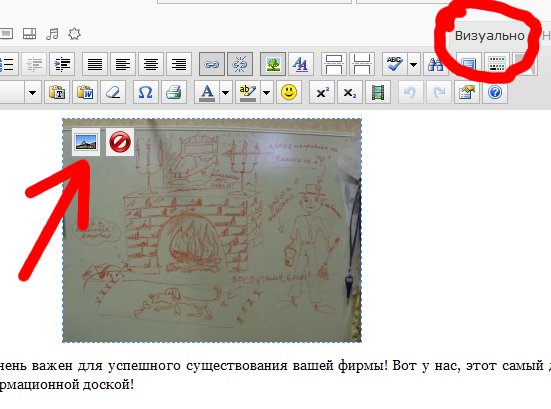
На картинке появилось 2 значка. Самый правый удалит картинку из записи. Его не трогаем. Кликаем тот, что левее.

В открывшемся окошке находим поле «Ссылка», выделяем и удаляем его содержимое, и вставляем (клик правой кнопкой мыши по очищенному полю и выбор в выпадающем меню пункта «Вставить») ту самую ссылку на отмасштабированный файл.
Жмем кнопку «Обновить».
Обновляем всю запись.
Вот теперь — ВСЕ!))
Уфф… Поняли, что значит не отмасштабировать заранее?
Тото! Теперь всегда будете заранее обрабатывать изображение))